
LECCIÓN 2 – PARTE 3
Conociendo Windows: Explorador de archivos
El Explorador de archivos es la herramienta que utilizamos para recorrer las carpetas de nuestra computadora, encontrar documentos, ver fotografías y abrir archivos.
1. ¿Cómo abrimos el Explorador de archivos?
Una manera muy sencilla es hacer clic en el ícono de la carpeta amarilla que aparece en la barra de tareas, si está disponible.
También podemos abrirlo presionando juntas las teclas Windows + E.
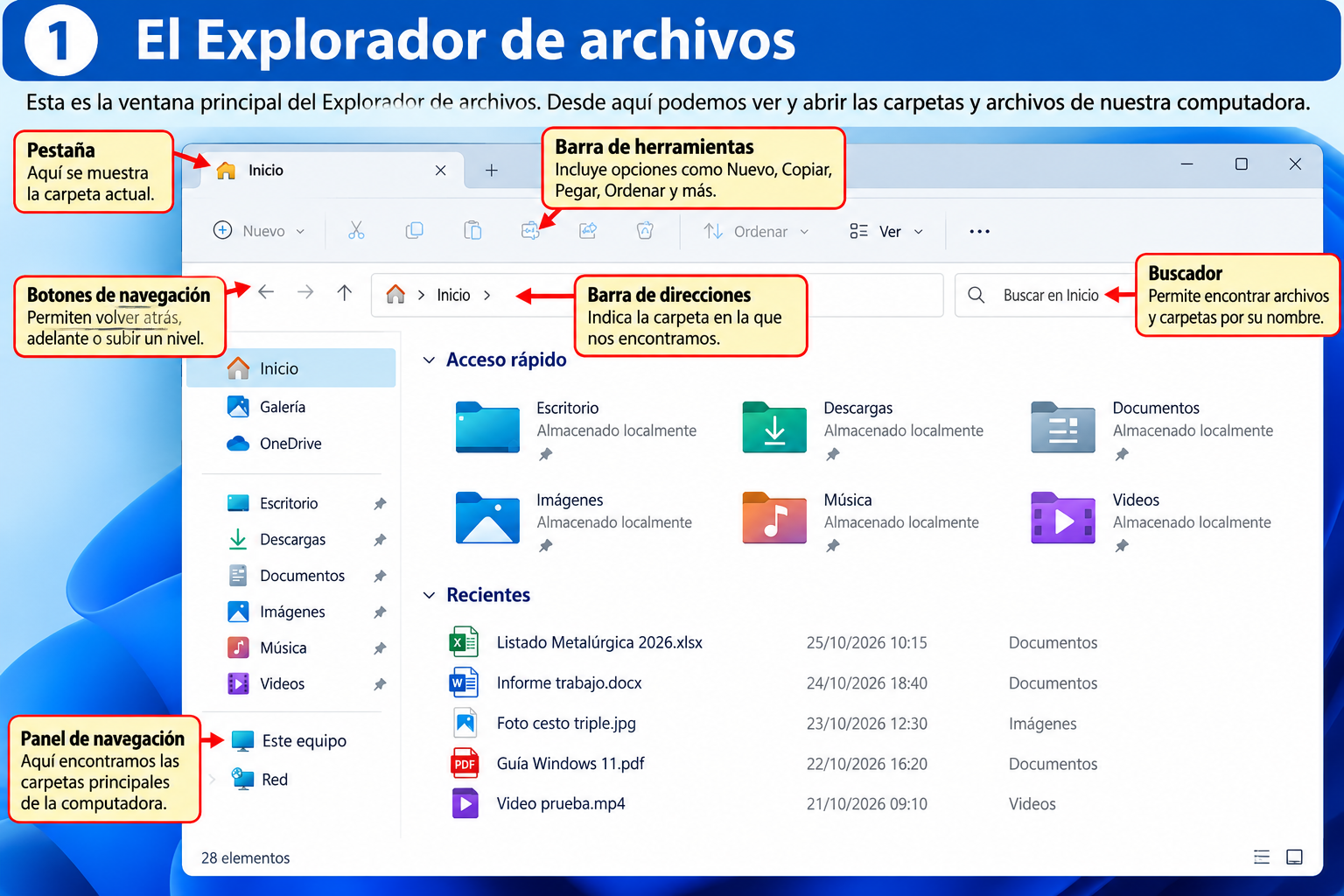
2. Conociendo la ventana del Explorador
Observá la imagen. Las partes principales son:
- Panel de navegación: aparece a la izquierda y permite entrar rápidamente en las carpetas principales.
- Zona central: muestra las carpetas y los archivos del lugar que estamos consultando.
- Barra de direcciones: indica dónde estamos dentro de la computadora.
- Buscador: sirve para encontrar archivos y carpetas por su nombre.
- Botones de navegación: permiten volver atrás, avanzar o subir a una carpeta superior.
- Barra de herramientas: ofrece opciones como crear carpetas, copiar, pegar y cambiar la forma de ver los archivos.
3. ¿Cómo entramos en una carpeta?
Para abrir una carpeta, normalmente hacemos doble clic sobre ella.
- Abrí el Explorador de archivos.
- Buscá la carpeta Documentos en el panel izquierdo.
- Hacé clic en Documentos para ver su contenido.
- Para regresar al lugar anterior, utilizá la flecha hacia atrás de la parte superior.
4. ¿Cómo reconocemos los archivos?
Los archivos pueden tener distintos íconos según el programa con el que se abren. Por ejemplo:
- Documentos: pueden abrirse con Word u otros procesadores de texto.
- Fotografías: suelen tener extensiones como JPG o PNG.
- PDF: son documentos que conservan su presentación al abrirlos.
- Videos: pueden tener extensiones como MP4.
Recordá: abrir una carpeta para mirar su contenido no modifica ni borra los archivos que contiene.
5. ¿Cómo buscamos un archivo?
- Abrí el Explorador de archivos.
- Elegí la carpeta o unidad donde querés buscar.
- Escribí parte del nombre del archivo en el buscador, arriba a la derecha.
- Observá los resultados que muestra Windows.
Ahora vamos a practicar
- Abrí el Explorador de archivos con Windows + E.
- Entrá en la carpeta Documentos.
- Volvé atrás usando la flecha superior.
- Entrá en Descargas y observá los archivos que aparecen.
- Cerrá el Explorador cuando termines.
¡Muy bien!
Ya conocés las herramientas básicas del Explorador de archivos y sabés cómo recorrer carpetas, reconocer archivos y realizar búsquedas. Con esto completamos la Lección 2 – Conociendo Windows 11.